본 워크북은 스토어에 등록되지 않은 개발(Dev) 버전의 앱을 기준으로
디퍼드 딥링크(Deferred Deeplink)를 테스트하는 방법을 안내합니다.
Q. 개발용 앱도 테스트가 가능한가요?
디퍼드 딥링크 테스트 과정에서 ‘스토어를 통한 설치’는 필수가 아닙니다.
'스토어'가 아닌 '에어브릿지 서버/SDK'가 처리하므로, 개발용 앱도 테스트할 수 있습니다.
[작동 원리]
앱 미설치 상태, 트래킹링크 클릭
에어브릿지 서버는 "이 기기가 어떤 딥링크가 포함된 링크를 클릭했다"라는 '정보'를 저장합니다.
앱 설치(install) 및 실행(open)
개발용 앱:
apk파일이나 내부 테스트, TestFlight를 통해 설치합니다.에어브릿지는 '어떤 경로로' 설치되었는지는 중요하지 않습니다.
앱 내 설치된 '에어브릿지 SDK'가 작동합니다.
SDK가 "이 기기에서 실행되었는데, 전달할 딥링크 정보가 있니?" 라고 에어브릿지 서버에 질문합니다.
서버는 SDK가 보낸 '디바이스 정보'와 저장해둔 정보를 대조합니다.
일치하는 정보가 있으면, 서버는 SDK에게 '딥링크 정보'를 제공합니다.
테스트 상세 순서 안내
step 1. 테스트 환경 준비
개발용 에어브릿지 대시보드를 생성합니다.
이 대시보드에서 발급된 SDK 토큰을 사용해야 합니다.
대시보드에 개발용 앱의 정보가 등록되어야 합니다.
Android : URI 스킴, 패키지 이름, sha256_cert_fingerprints, 앱 이름
iOS : URI 스킴, 앱 이름
주의사항) 테스트는 반드시 동일한 환경에서 진행되어야 합니다.
(O) 정상: DEV 앱에서 테스트 → DEV 앱으로 딥링킹
(O) 정상: PRD 앱에서 테스트 → PRD 앱으로 딥링킹
(X) 오류: DEV 앱에서 테스트 → PRD 앱으로 딥링킹
step 2. 테스트 기기에 설치된 앱을 삭제합니다.
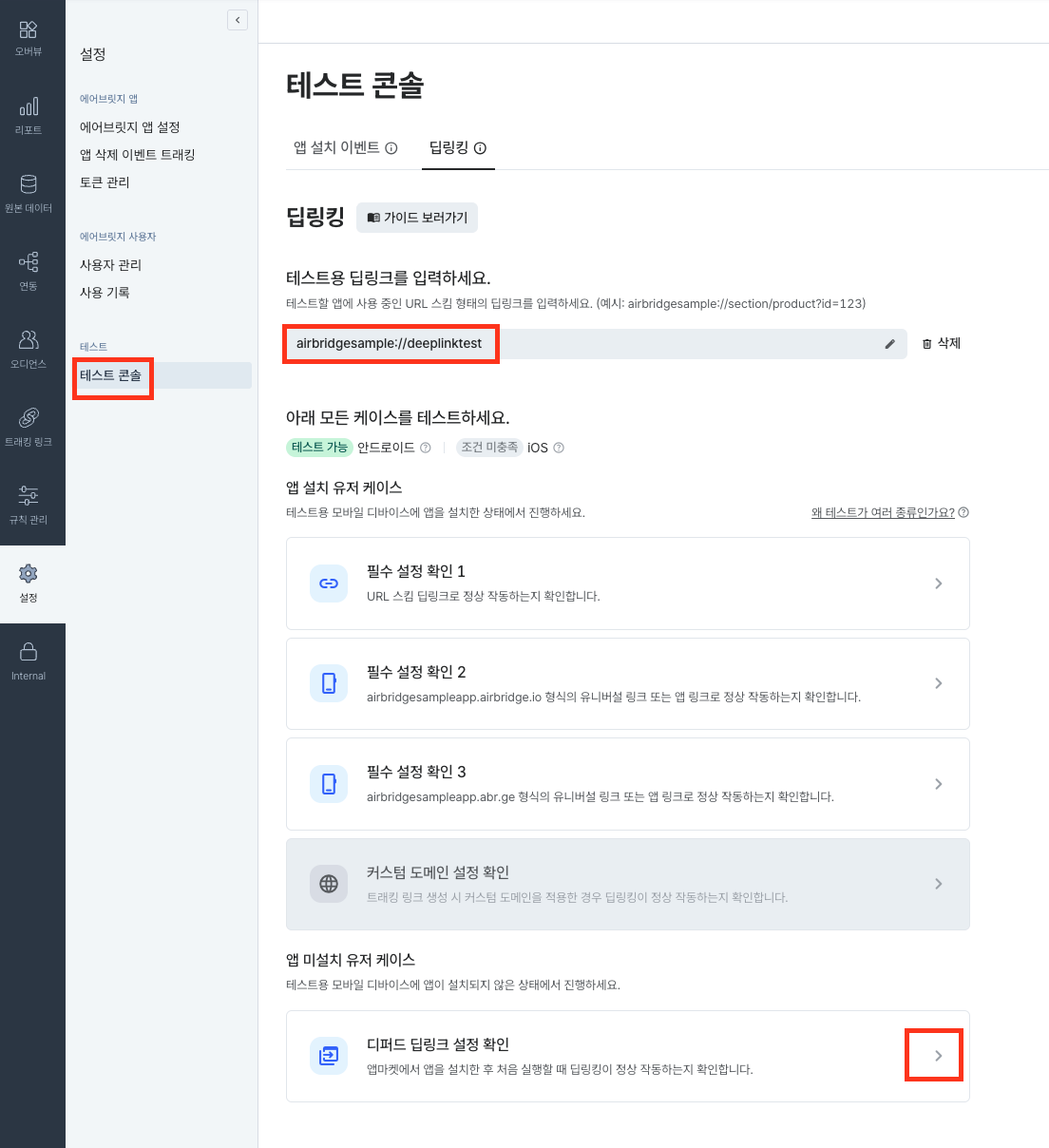
step 3. 설정 → 테스트 콘솔, 테스트용 딥링크 URL 스킴을 입력 후 ‘디퍼드 딥링크 설정 확인’을 클릭합니다.
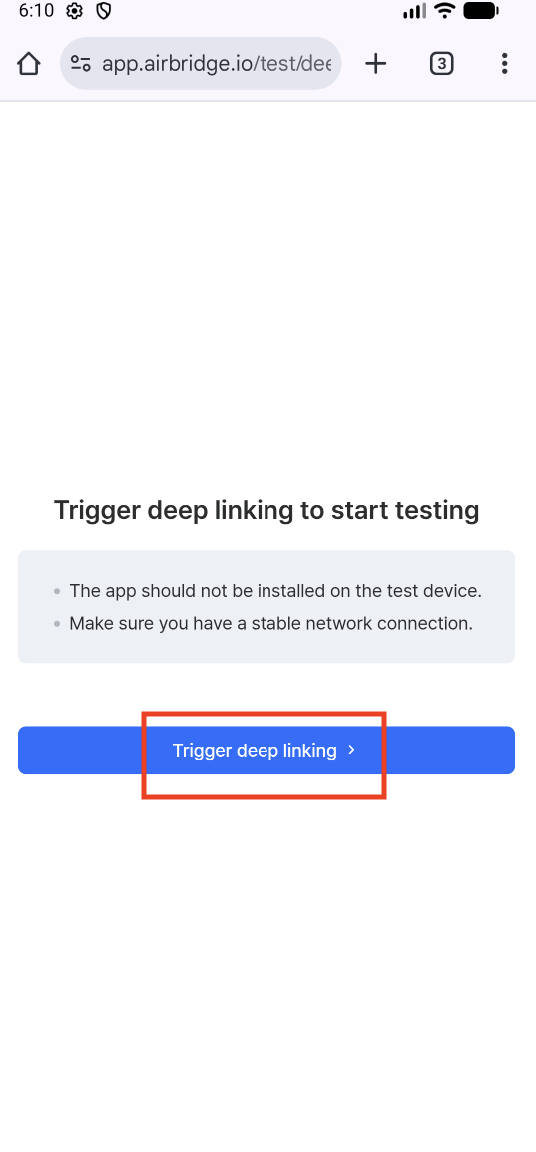
step 4. 테스트 기기에서 QR코드를 스캔합니다.
설치된 앱이 없어 play store 혹은 app store 로 이동합니다.
Store 이동 시, 항목을 찾을 수 없음 이라 표시 되어도 괜찮습니다
step 5. 개발용 앱을 수동 설치합니다.
[Android]
테스트 기기에
apk파일을 직접 실행하여 설치하거나, Google Play Console 에서 빌드한 개발용 앱을 설치합니다.
[iOS]
아이폰을 PC에 연결하고 Xcode에서
Run(▶)을 눌러 직접 앱을 설치하거나TestFlight를 통해 배포된 베타 버전을 '설치' 버튼을 눌러 다운로드합니다.
step 6. 설치 완료 후, 앱을 실행합니다.
앱이 메인 화면이 아닌, 설정된 딥링크 페이지로 정상 이동하는지 확인합니다.
테스트 결과, 실패 시 CheckList
앱을 실행한 후 설정한 딥링크로 이동하지 않는다면 다음 항목을 점검해 보세요.
[앱이 실행되지 않는 경우]
Android
Intent Filter를 올바르게 설정했는지 확인해 주세요.
대시보드의 sha256 값과 테스트를 진행하는 앱의 앱 서명 인증서의 SHA256 값이 일치하는지 확인해 주세요.
참고 가이드 : 에어브릿지 딥링크로 앱이 실행되도록 설정하기
iOS
대시보드에 등록한 iOS URI 스킴이 Xcode>[YOUR_PROJECT]>[Info]>[URL Types]에 입력된 스킴과 동일한지 확인해주세요.
Xcode>[YOUR_PROJECT]>[Signing & Capabilities]>Associated Domains 에 아래 2가지 링크가 추가되어있는지 확인해주세요.
applinks:YOUR_APP_NAME.airbridge.ioapplinks:YOUR_APP_NAME.abr.ge
참고 가이드
[앱은 실행되었으나 페이지로 이동하지 않는 경우]
handleDeferredDeeplink>onSuccess함수로 전달된 딥링크 경로에 따라 유저가 이동하도록 직접 구현해야 합니다.참고 가이드
[설정이 잘되어있는데 원인을 모를 경우]
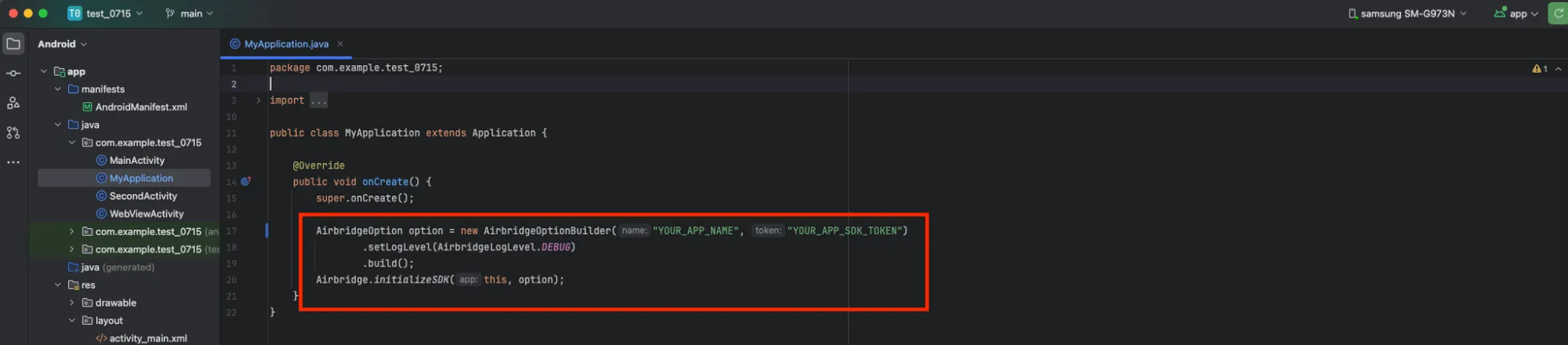
에어브릿지 디버그 로그를 확인합니다.
logLevel을 DEBUG로 설정합니다.
테스트를 진행하고
handleDeferredDeeplink함수가 호출되는지 확인해 주세요.참고 워크북 : 에어브릿지 디버그 로그 확인 및 전달 가이드